Cara Mengetahui IP Address Komputer

| Label: , | 0 komentar |
Untuk mengetahui IP address komputer banyak sekali cara yang bisa dilakukan diantaranya dengan menggunakan command prompt, melalui status local area connection atau menggunakan tool pihak ketiga lainnya. Kali ini saya akan membahas tips trik windows untuk mengetahui IP address komputer dengan cepat dan mudah tanpa menggunakan tool pihak ketiga.

Tool windows yang kita gunakan untuk mengetahui IP address adalah command prompt. Tips trik komputer ini bukan merupakan tips trik baru. Namun karena kebetulan ada teman yang menanyakan jadi saya bahas aja pada artikel kali ini. He..he..

Biar ga terlalu banyak basa basi, langsung aja saya berikan langkah-langkahnya :
  1. Seperti pada kebanyakan tips trik komputer dan windows yang saya posting, pertama yang kita lakukan adalah membuka kotak dialog Run dengan mengklik menu start >> Run.
  2. Kemudian ketik cmd dan tekan Enter untuk membuka command prompt.
  3. Pada jendela command prompt ketik “ipconfig” (tanpa tanda kutip) dan tekan Enter.
  4. Setelah itu akan muncul IP address komputer Anda disertai Subnetmask, Gateway dan DNS server yang Anda gunakan.
Cukup mudah bukan? Namun, jika Anda berada pada suatu jaringan LAN dan Anda menggunakan koneksi internet yang merupakan hasil sharing dari komputer lain, maka Anda hanya akan menerima IP Address, Subnet, DNS Server dan Gateway jaringan lokal. Anda tidak akan bisa mengetahui IP, Subnet, DNS, dan Gateway dari Internet Service Provider (ISP) Anda. Tapi jangan khawatir masih ada cara lain kok. Anda cukup menambahkan parameter lain dari command yang Anda ketik pada CMD yaitu parameter “/all” (tanpa tanda kutip). Jadi perintah lengkapnya adalah “ipconfig /all”.

Demikian tips trik windows singkat untuk mengetahui IP address yang bisa saya berikan semoga membantu. Selamat Mencoba!
Untuk mengetahui IP address komputer banyak sekali cara yang bisa dilakukan diantaranya dengan menggunakan command prompt, melalui status local area connection atau menggunakan tool pihak ketiga lainnya. Kali ini saya akan membahas tips trik windows untuk mengetahui IP address komputer dengan cepat dan mudah tanpa menggunakan tool pihak ketiga.

Tool windows yang kita gunakan untuk mengetahui IP address adalah command prompt. Tips trik komputer ini bukan merupakan tips trik baru. Namun karena kebetulan ada teman yang menanyakan jadi saya bahas aja pada artikel kali ini. He..he..

Biar ga terlalu banyak basa basi, langsung aja saya berikan langkah-langkahnya :
  1. Seperti pada kebanyakan tips trik komputer dan windows yang saya posting, pertama yang kita lakukan adalah membuka kotak dialog Run dengan mengklik menu start >> Run.
  2. Kemudian ketik cmd dan tekan Enter untuk membuka command prompt.
  3. Pada jendela command prompt ketik “ipconfig” (tanpa tanda kutip) dan tekan Enter.
  4. Setelah itu akan muncul IP address komputer Anda disertai Subnetmask, Gateway dan DNS server yang Anda gunakan.
Cukup mudah bukan? Namun, jika Anda berada pada suatu jaringan LAN dan Anda menggunakan koneksi internet yang merupakan hasil sharing dari komputer lain, maka Anda hanya akan menerima IP Address, Subnet, DNS Server dan Gateway jaringan lokal. Anda tidak akan bisa mengetahui IP, Subnet, DNS, dan Gateway dari Internet Service Provider (ISP) Anda. Tapi jangan khawatir masih ada cara lain kok. Anda cukup menambahkan parameter lain dari command yang Anda ketik pada CMD yaitu parameter “/all” (tanpa tanda kutip). Jadi perintah lengkapnya adalah “ipconfig /all”.

Demikian tips trik windows singkat untuk mengetahui IP address yang bisa saya berikan semoga membantu. Selamat Mencoba!
Baca Selengkapnya

Cara mengatasi Malware Spectre & Meltdown

| Label: , , , , , | 0 komentar |
Telah ditemukan celah keamanan pada prosesor modern yang memungkinkan program berbahaya mencuri informasi dari memori program lain. Dengan kata lain, program jahat seperti malware dapat mencuri password, informasi akun, kunci enkripsi, atau secara teoritis dapat mengambil segala sesuatu yang tersimpan dalam memori proses. Celah keamanan ini dikenal dengan nama Meltdown dan Spectre.

Spectre dan Meltdown adalah dua nama dari bug yang ada diprosessor. Keduanya memiliki sasaran untuk mengeksploitasi prosessor. Dengan memanfaatkan bug yang berada di prosessor, memungkinkan seseorang dapat melihat , mengambil  data-data penting yang tersimpan dalam memory yang masih berjalan.

Apa itu Meltdown?
Meltdown merupakan istilah celah keamanan yang terdapat di prosessor yang bisa dimanfaatkan seseorang untuk membobol, mengambil data, hingga mengisolasi antara OS dan aplikasi.

Dengan memanfaatkan celah keamanan ini, seseorang bisa mengakses memory dan seluruh data yang ada di dalamnya, termasuk password, email, credit card, dll.

Apa itu Spectre?
Spectre merupakan gangguan sistem keamanan  yang memungkinkan seseorang membobol isolasi antara satu aplikasi dengan aplikasi lainnya.

Hal ini membuat seseorang bisa mendapatkan data-data penting yang berada pada aplikasi tersebut.

Mengingat betapa seriusnya bahaya serangan ini, pengembang sistem operasi segera meluncurkan update patch keamanan pada pengguna. Sebagai contoh Microsoft, telah merilis patch untuk pengguna Windows-nya. Begitu juga dengan Linux merilis patch dengan membangun kernel halaman isolasi, untuk merelokasi kernel dan ruang alamat yang berbeda.

Melindungi Gadget dari Spectre dan Meltdown

Windows PC
Sebagaimana disampaikan sebelumnya, Windows sudah meluncurkan patch keamanan. Bila PC anda menggunakan Windows 10 , seharusnya sudah men-download secara otomatis dan menginstallnya. Untuk lebih pastinya, Anda bisa memeriksa pengaturannya melalui:
  1. Klik kanan pada icon Windows. Selanjutnya Klik Setting.
  2. Klik “Update and Security”. Klik cek “Update Status”  bila masih tersedia pending security update.
  3. Bila tidak ditemukan , klik link ‘View installed update history’ untuk memeriksa bila sudah terinstall.
  4. Windows 10 update mungkin memiliki nama yang berbeda-beda, tergantung dari kapan terakhir anda melakukan update. Anda seharusnya melihat Security Update untuk Windows (KB4056892).

Mac
Untuk melakukan manual update pada Mac, silahkan diikuti langkah-langkah berikut:
  1. Pada sudut kiri atas layar, klik tombol menu Apple.
  2. Pilih “About this Mac” . Kemudian silahkan cek apakah anda memiliki update terbaru.
  3. Bila update terbaru tidak ditemukan, klik menu ‘App Store’ mobile app.
  4. Terakhir, klik tombol Update untuk menjalankan update keamanan.
  5. iPhone dan iPad

Anda tidak perlu khawatir bila sudah menggunakan versi 11.2 iOS pada iPhone dan iPad yang dimiliki. Versi ini sudah dilengkapi perlindungan setiap celah keamanan yang ditemukan oleh peneliti Apple. Namun bila belum , berikut ini adalah cara update secara manual:
  1. Cari menu ‘Settings’.
  2. Klik pada  ‘General’, kemudian ‘About’.
  3. Anda akan menemukan  ‘Version’.  Perhatikan apakah anda sudah menggunakan versi 11.2 atau lebih.
  4. Bila belum, kembali ke menu  ‘Settings’, kemudian ‘General’.
  5. Terakhir, klik pada  ‘Software Update’ untuk men-download dan install versi terbaru.

Android
Para pengguna ponsel Buka Pengaturan> Tentang Ponsel atau Tentang Tablet dan lihat bidang "tingkat patch keamanan Android". ketuk opsi "Pembaruan sistem" pada layar ini untuk memeriksa dan menginstal pembaruan apa pun yang tersedia. Tidak semua perangkat akan diperbarui, jadi hubungi pabrik Anda atau periksa dokumen dukungan mereka untuk informasi lebih lanjut tentang kapan dan apakah patch akan tersedia untuk perangkat Anda.

Google Chrome
Berikut ini adalah langkah-langkah menjalankan site isolasi browser Chrome pada OS  Windows, Linux, Mac, Chrome OS, dan Android:
Copy paste link berikut pada address bar browser Chrome
chrome://flags/#enable-site-per-process
Anda akan menemukan ‘Strict Site Isolation’ dan klik tombol ‘Enable’.
Selanjutnya klik ‘Relaunch Now’ .
Mozilla, Microsoft Edge, and Internet Explorer
Mozilla mengumumkan pada blognya bahwa mereka telah merilis Firefox terbaru untuk menangani masalah keamanan ini. Sedangkan dari Microsoft mengambil kebijakan dengan melakukan perubahan Microsoft Edge dan internet Explorer 11 untuk menindaklanjuti isu keamanan ini.

Browser bukan satu-satunya perangkat lunak yang perlu diperbarui. Beberapa driver perangkat keras mungkin rentan terhadap serangan Spectre dan perlu pembaruan juga. Aplikasi apa pun yang menafsirkan kode yang tidak tepercaya seperti bagaimana browser web menafsirkan kode JavaScript di laman web - memerlukan pembaruan untuk melindungi terhadap serangan Specter. Ini adalah satu lagi alasan bagus untuk selalu memperbarui perangkat lunak Anda setiap saat.
Telah ditemukan celah keamanan pada prosesor modern yang memungkinkan program berbahaya mencuri informasi dari memori program lain. Dengan kata lain, program jahat seperti malware dapat mencuri password, informasi akun, kunci enkripsi, atau secara teoritis dapat mengambil segala sesuatu yang tersimpan dalam memori proses. Celah keamanan ini dikenal dengan nama Meltdown dan Spectre.

Spectre dan Meltdown adalah dua nama dari bug yang ada diprosessor. Keduanya memiliki sasaran untuk mengeksploitasi prosessor. Dengan memanfaatkan bug yang berada di prosessor, memungkinkan seseorang dapat melihat , mengambil  data-data penting yang tersimpan dalam memory yang masih berjalan.

Apa itu Meltdown?
Meltdown merupakan istilah celah keamanan yang terdapat di prosessor yang bisa dimanfaatkan seseorang untuk membobol, mengambil data, hingga mengisolasi antara OS dan aplikasi.

Dengan memanfaatkan celah keamanan ini, seseorang bisa mengakses memory dan seluruh data yang ada di dalamnya, termasuk password, email, credit card, dll.

Apa itu Spectre?
Spectre merupakan gangguan sistem keamanan  yang memungkinkan seseorang membobol isolasi antara satu aplikasi dengan aplikasi lainnya.

Hal ini membuat seseorang bisa mendapatkan data-data penting yang berada pada aplikasi tersebut.

Mengingat betapa seriusnya bahaya serangan ini, pengembang sistem operasi segera meluncurkan update patch keamanan pada pengguna. Sebagai contoh Microsoft, telah merilis patch untuk pengguna Windows-nya. Begitu juga dengan Linux merilis patch dengan membangun kernel halaman isolasi, untuk merelokasi kernel dan ruang alamat yang berbeda.

Melindungi Gadget dari Spectre dan Meltdown

Windows PC
Sebagaimana disampaikan sebelumnya, Windows sudah meluncurkan patch keamanan. Bila PC anda menggunakan Windows 10 , seharusnya sudah men-download secara otomatis dan menginstallnya. Untuk lebih pastinya, Anda bisa memeriksa pengaturannya melalui:
  1. Klik kanan pada icon Windows. Selanjutnya Klik Setting.
  2. Klik “Update and Security”. Klik cek “Update Status”  bila masih tersedia pending security update.
  3. Bila tidak ditemukan , klik link ‘View installed update history’ untuk memeriksa bila sudah terinstall.
  4. Windows 10 update mungkin memiliki nama yang berbeda-beda, tergantung dari kapan terakhir anda melakukan update. Anda seharusnya melihat Security Update untuk Windows (KB4056892).

Mac
Untuk melakukan manual update pada Mac, silahkan diikuti langkah-langkah berikut:
  1. Pada sudut kiri atas layar, klik tombol menu Apple.
  2. Pilih “About this Mac” . Kemudian silahkan cek apakah anda memiliki update terbaru.
  3. Bila update terbaru tidak ditemukan, klik menu ‘App Store’ mobile app.
  4. Terakhir, klik tombol Update untuk menjalankan update keamanan.
  5. iPhone dan iPad

Anda tidak perlu khawatir bila sudah menggunakan versi 11.2 iOS pada iPhone dan iPad yang dimiliki. Versi ini sudah dilengkapi perlindungan setiap celah keamanan yang ditemukan oleh peneliti Apple. Namun bila belum , berikut ini adalah cara update secara manual:
  1. Cari menu ‘Settings’.
  2. Klik pada  ‘General’, kemudian ‘About’.
  3. Anda akan menemukan  ‘Version’.  Perhatikan apakah anda sudah menggunakan versi 11.2 atau lebih.
  4. Bila belum, kembali ke menu  ‘Settings’, kemudian ‘General’.
  5. Terakhir, klik pada  ‘Software Update’ untuk men-download dan install versi terbaru.

Android
Para pengguna ponsel Buka Pengaturan> Tentang Ponsel atau Tentang Tablet dan lihat bidang "tingkat patch keamanan Android". ketuk opsi "Pembaruan sistem" pada layar ini untuk memeriksa dan menginstal pembaruan apa pun yang tersedia. Tidak semua perangkat akan diperbarui, jadi hubungi pabrik Anda atau periksa dokumen dukungan mereka untuk informasi lebih lanjut tentang kapan dan apakah patch akan tersedia untuk perangkat Anda.

Google Chrome
Berikut ini adalah langkah-langkah menjalankan site isolasi browser Chrome pada OS  Windows, Linux, Mac, Chrome OS, dan Android:
Copy paste link berikut pada address bar browser Chrome
chrome://flags/#enable-site-per-process
Anda akan menemukan ‘Strict Site Isolation’ dan klik tombol ‘Enable’.
Selanjutnya klik ‘Relaunch Now’ .
Mozilla, Microsoft Edge, and Internet Explorer
Mozilla mengumumkan pada blognya bahwa mereka telah merilis Firefox terbaru untuk menangani masalah keamanan ini. Sedangkan dari Microsoft mengambil kebijakan dengan melakukan perubahan Microsoft Edge dan internet Explorer 11 untuk menindaklanjuti isu keamanan ini.

Browser bukan satu-satunya perangkat lunak yang perlu diperbarui. Beberapa driver perangkat keras mungkin rentan terhadap serangan Spectre dan perlu pembaruan juga. Aplikasi apa pun yang menafsirkan kode yang tidak tepercaya seperti bagaimana browser web menafsirkan kode JavaScript di laman web - memerlukan pembaruan untuk melindungi terhadap serangan Specter. Ini adalah satu lagi alasan bagus untuk selalu memperbarui perangkat lunak Anda setiap saat.
Baca Selengkapnya

Cara Mengatasi Aplikasi Has Stopped Working dan apa penyebabnya

| Label: , , , | 0 komentar |
Sistem operasi windows merupakan salah satu sistem operasi yang paling banyak digunakan oleh masyarakat indonesia. Meski terbilang stabil, Akan tetapi masih banyak juga kendala atau masalah yang sering dihadapi oleh pengguna sistem operasi windows tersebut, Salah satu masalah yang sering terjadi adalah aplikasi yang tiba-tiba berhenti sendiri dengan ditandai keterangan " has stopped working".

Terkadang aplikasi yang tidak mau bekerja atau "has stopped working" bukan hanya satu atau dua aplikasi saja tapi bisa terjadi pada semua aplikasi yang terinstal di komputer tersebut.
Sebenarnya apa penyebab yang menyebabkan aplikasi "has stopped working" ini terjadi dan bagaimana cara mengatasinya?.

Pada artikel kali ini, Admin akan membahas secara lengkap dan jelas mengenai penyebab dan cara mengatasi masalah pada aplikasi yang tiba-tiba berhenti atau "has stopped working".

Cara Pertama mengatasi aplikasi yang "has stopped working".
  • Untuk mengatasi aplikasi yang tidak bisa dijalankan karena terkena virus, Langkah pertama adalah scan komputer sobat menggunakan antivirus yang sudah ter-update, Kemudian uninstal aplikasi yang bermasalah dan instal kembali.
  • Cara mengatasi aplikasi yang "has stopped working".
  • Masuk ke menu "run" dengan cara  tekan windows+R kemudian ketik "gpedit.msc".
  • Buka computer configuration > Administratif template > System > internet communication management > Internet communication setting.

  • Kemudian pilih "Turn off windows customer experience improvement program" > klik kanan pilih edit.
  • Pilih enable lalu apply dan tutup.


Cara Kedua mengatasi aplikasi has stopped working.
  • Buka cmd (run as administrator).
  • Ketik "sfc/scannow", Kemudian tekan enter.
  • Proses ini sedikit memakan waktu, Windows akan me-repair corrupted files/missing files.
  • Jika informasi dari instalation CD dibutuhkan, Masukkan CD windows instaler sesuai dengan windows yang sobat pakai.

Cara Ketiga mengatasi aplikasi as stopped working.
  • Pertama non aktifkan terlebih dahulu antivirus yang terinstal dikomputer sobat.
  • Kemudian buka local disk C tempat sobat menginstal aplikasi yang crash.
  • Kemudian klik seleksi dan klik kiri pada aplikasi program .exe nya > pilih properties > kemudian pilih compatibility.
  • Kemudian sobat ceklis "run this program in compatobility mode for": OS seperti windows 7. 8 atau windows 10 yang sekarang sobat pakai atau compatible.
  • Jika sudah, Untuk melanjutkannya sobat tinggal klik Ok.

Penyebab aplikasi "has stopped working".
  1. Virus komputer : Komputer yang terserang virus menyebabkan windows menjadi tidak berjalan dengan normal, Banyak virus yang diciptakan untuk menyerang file sistem windows ataupun file sistem pada sebuah aplikasi. Hal tersebut dapat menyebabkan aplikasi menjadi error, Not responding dan bisa membuat aplikasi tidak bisa dijalankan atau has stopped working.
  2. Aplikasi crash : Jika ada aplikasi yang crash dengan aplikasi lain dapat menyebabkan aplikasi tersebut bermasalah, Salah satu masalah yang disebabkan oleh aplikasi yang crash adalah aplikasi menjadi tidak bisa dijalankan.
  3. File sistem hilang : File sistem yang hilang karena dihapus oleh virus atau karena kesalahan pengguna dapat menyebabkan berbagai masalah, Jika file sistem yang hilang merupakan file yang dibutuhkan oleh aplikasi bisa menyebabkan aplikasi tersebut 'has stopped working".

Sekian terimakasih semoga artikel ini bisa bermanfaat.
Sistem operasi windows merupakan salah satu sistem operasi yang paling banyak digunakan oleh masyarakat indonesia. Meski terbilang stabil, Akan tetapi masih banyak juga kendala atau masalah yang sering dihadapi oleh pengguna sistem operasi windows tersebut, Salah satu masalah yang sering terjadi adalah aplikasi yang tiba-tiba berhenti sendiri dengan ditandai keterangan " has stopped working".

Terkadang aplikasi yang tidak mau bekerja atau "has stopped working" bukan hanya satu atau dua aplikasi saja tapi bisa terjadi pada semua aplikasi yang terinstal di komputer tersebut.
Sebenarnya apa penyebab yang menyebabkan aplikasi "has stopped working" ini terjadi dan bagaimana cara mengatasinya?.

Pada artikel kali ini, Admin akan membahas secara lengkap dan jelas mengenai penyebab dan cara mengatasi masalah pada aplikasi yang tiba-tiba berhenti atau "has stopped working".

Cara Pertama mengatasi aplikasi yang "has stopped working".
  • Untuk mengatasi aplikasi yang tidak bisa dijalankan karena terkena virus, Langkah pertama adalah scan komputer sobat menggunakan antivirus yang sudah ter-update, Kemudian uninstal aplikasi yang bermasalah dan instal kembali.
  • Cara mengatasi aplikasi yang "has stopped working".
  • Masuk ke menu "run" dengan cara  tekan windows+R kemudian ketik "gpedit.msc".
  • Buka computer configuration > Administratif template > System > internet communication management > Internet communication setting.

  • Kemudian pilih "Turn off windows customer experience improvement program" > klik kanan pilih edit.
  • Pilih enable lalu apply dan tutup.


Cara Kedua mengatasi aplikasi has stopped working.
  • Buka cmd (run as administrator).
  • Ketik "sfc/scannow", Kemudian tekan enter.
  • Proses ini sedikit memakan waktu, Windows akan me-repair corrupted files/missing files.
  • Jika informasi dari instalation CD dibutuhkan, Masukkan CD windows instaler sesuai dengan windows yang sobat pakai.

Cara Ketiga mengatasi aplikasi as stopped working.
  • Pertama non aktifkan terlebih dahulu antivirus yang terinstal dikomputer sobat.
  • Kemudian buka local disk C tempat sobat menginstal aplikasi yang crash.
  • Kemudian klik seleksi dan klik kiri pada aplikasi program .exe nya > pilih properties > kemudian pilih compatibility.
  • Kemudian sobat ceklis "run this program in compatobility mode for": OS seperti windows 7. 8 atau windows 10 yang sekarang sobat pakai atau compatible.
  • Jika sudah, Untuk melanjutkannya sobat tinggal klik Ok.

Penyebab aplikasi "has stopped working".
  1. Virus komputer : Komputer yang terserang virus menyebabkan windows menjadi tidak berjalan dengan normal, Banyak virus yang diciptakan untuk menyerang file sistem windows ataupun file sistem pada sebuah aplikasi. Hal tersebut dapat menyebabkan aplikasi menjadi error, Not responding dan bisa membuat aplikasi tidak bisa dijalankan atau has stopped working.
  2. Aplikasi crash : Jika ada aplikasi yang crash dengan aplikasi lain dapat menyebabkan aplikasi tersebut bermasalah, Salah satu masalah yang disebabkan oleh aplikasi yang crash adalah aplikasi menjadi tidak bisa dijalankan.
  3. File sistem hilang : File sistem yang hilang karena dihapus oleh virus atau karena kesalahan pengguna dapat menyebabkan berbagai masalah, Jika file sistem yang hilang merupakan file yang dibutuhkan oleh aplikasi bisa menyebabkan aplikasi tersebut 'has stopped working".

Sekian terimakasih semoga artikel ini bisa bermanfaat.
Baca Selengkapnya

Teknologi Terbaru HoloLens Akan Hadir Bersama Windows 10 Finall Version

| Label: , , | 0 komentar |
Inovasi terbaru dari perusahaan Microsoft yang akan menghadirkan teknologi canggih terbarunya dalam acara pengenalan fitur baru Windows 10 di Redmond, Washington, Amerika Serikat, yaitu sebuah Gadget kacamata virtual yang mampu menyajikan hologram di sekitar Anda. Dinamai HoloLens, Microsoft mengklaim teknologi ini adalah komputer hologram tercanggih di dunia yang mengubah fiksi ilmiah menjadi nyata.

HoloLens dilengkapi dengan sebuah kaca yang mampu menyajikan hologram secara real-time, serta sebuah sistem "spatial sound", sehingga Anda dapat mendengar suara hologram yang berada di belakang Anda. HoloLens juga dilengkapi dengan teknologi sensor gerakan dan sensor lingkungan sekitar.

HoloLens dapat bekerja secara independen, artinya ia tidak membutuhkan PC, smartphone, tablet, atau perangkat tambahan lainnya untuk dapat beroperasi.

Penggunaan HoloLens memang sangat luas, mulai dari untuk mendesain aset game, mendesain berbagai model 3D, merancang bangunan, juga dipakai untuk bisnis sebagai alat komputasi dan aplikasi produktivitas, dan pendidikan, hingga dapat digunakan dalam kegiatan sehari-hari seperti menonton TV ataupun bermain game. Bahkan, ilmuwan NASA menggunakannya untuk mempelajari planet Mars.

Hal ini juga berkaitan dengan media tradisional, karena kehadiran Hololens tidak hanya untuk permainan saja, tetapi juga bisa  untuk melihat film, aplikasi, dan juga untuk konektifitas face to face secara online seperti halnya Skype.

Meskipun masih dalam tahap pengembangan, pihak Microsoft mengatakan bahwa HoloLens akan hadir bersama dengan Windows 10 versi Final dan akan dirilis pada akhir tahun 2015. Berikut cuplikan videonya di bawah dan informasi resminya bisa dilihat di sini.

Inovasi terbaru dari perusahaan Microsoft yang akan menghadirkan teknologi canggih terbarunya dalam acara pengenalan fitur baru Windows 10 di Redmond, Washington, Amerika Serikat, yaitu sebuah Gadget kacamata virtual yang mampu menyajikan hologram di sekitar Anda. Dinamai HoloLens, Microsoft mengklaim teknologi ini adalah komputer hologram tercanggih di dunia yang mengubah fiksi ilmiah menjadi nyata.

HoloLens dilengkapi dengan sebuah kaca yang mampu menyajikan hologram secara real-time, serta sebuah sistem "spatial sound", sehingga Anda dapat mendengar suara hologram yang berada di belakang Anda. HoloLens juga dilengkapi dengan teknologi sensor gerakan dan sensor lingkungan sekitar.

HoloLens dapat bekerja secara independen, artinya ia tidak membutuhkan PC, smartphone, tablet, atau perangkat tambahan lainnya untuk dapat beroperasi.

Penggunaan HoloLens memang sangat luas, mulai dari untuk mendesain aset game, mendesain berbagai model 3D, merancang bangunan, juga dipakai untuk bisnis sebagai alat komputasi dan aplikasi produktivitas, dan pendidikan, hingga dapat digunakan dalam kegiatan sehari-hari seperti menonton TV ataupun bermain game. Bahkan, ilmuwan NASA menggunakannya untuk mempelajari planet Mars.

Hal ini juga berkaitan dengan media tradisional, karena kehadiran Hololens tidak hanya untuk permainan saja, tetapi juga bisa  untuk melihat film, aplikasi, dan juga untuk konektifitas face to face secara online seperti halnya Skype.

Meskipun masih dalam tahap pengembangan, pihak Microsoft mengatakan bahwa HoloLens akan hadir bersama dengan Windows 10 versi Final dan akan dirilis pada akhir tahun 2015. Berikut cuplikan videonya di bawah dan informasi resminya bisa dilihat di sini.

Baca Selengkapnya

Microsoft Akan luncurkan Windows 10 Consumer Preview di Awal 2015

| Label: , , | 0 komentar |

Setelah perusahaan Microsoft merilis Windows 10 versi Technical Preview pada Oktober 2014 yang sudah ada  kurang lebih dari 1 Juta User untuk versi testing (uji coba), melihat dari minat pasar Microsoft pada awal tahun 2015 ini kembali akan meluncurkan versi Windows 10 berikutnya yaitu Consumer Preview. Versi ini merupakan langkah terakhir Microsoft dalam melakukan ujicoba Windows 10 ke publik sebelum akhirnya dilempar ke pasaran. Dan menurut rencana versi RTM (Retail To Manufacture) akan hadir pada akhir kuartal 2 atau awal kuartal 3 tahun 2015.
Dikutip dari The Verge, peluncuran ini diperkirakan akan diadakan pada akhir Januari 2015, setelah ajang Consumer Electronic Show (CES) 2015 di Las Vegas pada 6-9 Januari 2015. Padahal Microsoft juga ambil bagian pada acara CES 2015 tersebut.
Microsoft memang sengaja memisahkan acara tersebut agar para undangan yang terdiri dari para pengembang dan juga awak media lebih fokus pada peluncuran sistem operasi terbaru ini. Dengan alasan inilah mereka lebih memilih untuk memperkenalkan Windows 10 dengan mengadakan acara sendiri, dan tidak memanfaatkan ajang CES.
Pada versi ini, Microsoft akan kembali memamerkan dan memperkenalkan fitur-fitur terbaru, serta tampilan antarmuka yang dijuluki Continuum. dalam versi ini Microsoft ingin memberikan update build secara bertahap daripada langsung merilisnya sekaligus. Ini tentu bagus untuk user yang sangat antusias menunggu fitur baru. Selain itu juga akan diperkenalkan ketersediaan Windows 10 bagi perangkat mobile seperti tablet dan ponsel serta perangkat konsol mereka Xbox One. 

Setelah perusahaan Microsoft merilis Windows 10 versi Technical Preview pada Oktober 2014 yang sudah ada  kurang lebih dari 1 Juta User untuk versi testing (uji coba), melihat dari minat pasar Microsoft pada awal tahun 2015 ini kembali akan meluncurkan versi Windows 10 berikutnya yaitu Consumer Preview. Versi ini merupakan langkah terakhir Microsoft dalam melakukan ujicoba Windows 10 ke publik sebelum akhirnya dilempar ke pasaran. Dan menurut rencana versi RTM (Retail To Manufacture) akan hadir pada akhir kuartal 2 atau awal kuartal 3 tahun 2015.
Dikutip dari The Verge, peluncuran ini diperkirakan akan diadakan pada akhir Januari 2015, setelah ajang Consumer Electronic Show (CES) 2015 di Las Vegas pada 6-9 Januari 2015. Padahal Microsoft juga ambil bagian pada acara CES 2015 tersebut.
Microsoft memang sengaja memisahkan acara tersebut agar para undangan yang terdiri dari para pengembang dan juga awak media lebih fokus pada peluncuran sistem operasi terbaru ini. Dengan alasan inilah mereka lebih memilih untuk memperkenalkan Windows 10 dengan mengadakan acara sendiri, dan tidak memanfaatkan ajang CES.
Pada versi ini, Microsoft akan kembali memamerkan dan memperkenalkan fitur-fitur terbaru, serta tampilan antarmuka yang dijuluki Continuum. dalam versi ini Microsoft ingin memberikan update build secara bertahap daripada langsung merilisnya sekaligus. Ini tentu bagus untuk user yang sangat antusias menunggu fitur baru. Selain itu juga akan diperkenalkan ketersediaan Windows 10 bagi perangkat mobile seperti tablet dan ponsel serta perangkat konsol mereka Xbox One. 
Baca Selengkapnya

Perbedaan Kelebihan dan Kekurangan System 32 Bit dan 64 Bit

| Label: , , | 0 komentar |
Dalam dunia komputer terdapat istilah yang mungkin sering kita dengar yaitu sistem 32 bit dan 64 bit. Namun, apakah kamu tahu perbedaannya? Mana yang sebaiknya di pakai pada komputer atau laptop kamu? Jika kamu belum tahu perbedaannya, saya akan menjelaskan beberapa perbedaan mendasarnya.
Istilah 32-bit dan 64-bit sebenarnya mengacu pada kemampuan CPU atau Processor Komputer dalam meng-handle bit-bit informasi. 

Dalam sebuah Processor, terdapat sebuah tempat penyimpanan data sementara yang disebut sebagai Register yang berguna untuk mempercepat proses eksekusi suatu informasi. Bit penunjukan mengacu pada lebar register, sehingga 64-bit register dapat menyimpan lebih banyak data dari register 32-bit. Prosesor 32-bit hanya dapat memproses 32 digit sekaligus. Besarnya lebar Register ini sangat berpengaruh terutama dalam hal pemanfaatan memori (RAM). Sebuah CPU dengan register 32-bit, memiliki 2 pangkat 32 alamat dalam register-nya sehingga dengan demikian memori yang dapat diakses terbatas hanya sampai 4GB RAM saja. Secara teori CPU 64-bit dapat bekerja dengan kapasitas memory hingga 17 juta GB, selain itu juga mampu menangani tugas hingga dua kali lebih cepat.
Lantas apa hubungannya antara arsitektur Processor 32-bit dan 64-bit dengan sistem operasi yang kita digunakan? 

Untuk memaksimalkan kinerja komputer, tentu saja kita harus menyesuaikan anatara versi operating sistem dengan jenis Processornya. Misalnya apabila Processor kita sudah 64-bit maka sebaiknya ketika menginstal sistem operasi kita pilih yang versi 64-bit. Mulai dari sistem operasi Windows XP, sudah terdapat versi 64-bitnya. Yang harus kita ketahui, bahwa kita bisa menginstal sistem operasi 32 bit pada Processor 64-bit tetapi tidak sebaliknya, kita tidak bisa menginstal sistem operasi 64-bit pada komputer dengan Processor 32-bit.

Bagaimanakah cara mengetahui apakah CPU Support 32-bit dan 64-bit ?

Ada beragam cara untuk mengetahui apakah Processor kita support 32-bit atau 64-bit. Disini saya hanya akan jelaskan 2 buah cara saja, yaitu:

1. Dengan melihat informasi pada System Properties, Misalnya pada Windows 7 dapat dilihat dengan cara:
  • Klik Kanan icon "My Computer" yang ada di desktop atau Start menu
  • Pilih Properties, akan tampil sebuah windows dengan tampilan seperti berikut :


2. Dengan menggunakan sotware Securable. Aplikasi ini berukuran sangat kecil hanya 115 KB saja, cukup jalankan aplikasinya dan hasilnya akan langsung terlihat apakah Processor Anda support 64-bit atau tidak, berikut tampilannya , pada laptop saya.

Download Gratis aplikasi SecurAble DISINI
Kekurangan Sistem Operasi 64-bit

Seperti telah disebutkan diatas, bahwa salah satu keuntungannya kita menggunakan sistem operasi versi 64-bit misalnya saja sistem operasi Windows 7 64-bit adalah kita bisa memaksimalkan penggunaan memori. Apabila menggunakan Windows 7 versi 32-bit maka windows hanya akan mengenali RAM sebesar 4GB saja (meskipun RAM yang terinstal sebesar 8 GB misalnya) yang dalam prakteknya tidak jarang hanya terbaca sekitar 3,25 GB saja. Sedangkan apabila menggunakan Windows 7 64-bit maka besarnya memori yang terpasang tersebut akan seluruhnya bisa dimanfaatkan. Selain itu dalam pemrosesan data-pun akan terasa lebih cepat apabila menggunakan Windows versi 64-bit.

Kekurangan dari sistem operasi versi 64-bit ini mungkin terletak pada aplikasi yang akan kita instal, dimana biasanya ada beberapa sotware yang hanya dapat dijalankan pada Windows 32-bit saja. Demikian pula dengan driver hardware yang digunakan, untuk driver hardware keluaran lama ternyata masih banyak yang hanya menyediakan driver untuk windows versi 32-bit saja, sehingga apabila windows kita sudah 64-bit akan kesulitan untuk mencari driver pengganti yang kompatible. 

Demikianlah sedikit pembahasan mengenai Perbedaan Kelebihan dan Kekurangan OS Windows 32 Bit dan 64 Bit. dan Semoga bermanfaat.
Sumber: www.tips4laptop.com
Dalam dunia komputer terdapat istilah yang mungkin sering kita dengar yaitu sistem 32 bit dan 64 bit. Namun, apakah kamu tahu perbedaannya? Mana yang sebaiknya di pakai pada komputer atau laptop kamu? Jika kamu belum tahu perbedaannya, saya akan menjelaskan beberapa perbedaan mendasarnya.
Istilah 32-bit dan 64-bit sebenarnya mengacu pada kemampuan CPU atau Processor Komputer dalam meng-handle bit-bit informasi. 

Dalam sebuah Processor, terdapat sebuah tempat penyimpanan data sementara yang disebut sebagai Register yang berguna untuk mempercepat proses eksekusi suatu informasi. Bit penunjukan mengacu pada lebar register, sehingga 64-bit register dapat menyimpan lebih banyak data dari register 32-bit. Prosesor 32-bit hanya dapat memproses 32 digit sekaligus. Besarnya lebar Register ini sangat berpengaruh terutama dalam hal pemanfaatan memori (RAM). Sebuah CPU dengan register 32-bit, memiliki 2 pangkat 32 alamat dalam register-nya sehingga dengan demikian memori yang dapat diakses terbatas hanya sampai 4GB RAM saja. Secara teori CPU 64-bit dapat bekerja dengan kapasitas memory hingga 17 juta GB, selain itu juga mampu menangani tugas hingga dua kali lebih cepat.
Lantas apa hubungannya antara arsitektur Processor 32-bit dan 64-bit dengan sistem operasi yang kita digunakan? 

Untuk memaksimalkan kinerja komputer, tentu saja kita harus menyesuaikan anatara versi operating sistem dengan jenis Processornya. Misalnya apabila Processor kita sudah 64-bit maka sebaiknya ketika menginstal sistem operasi kita pilih yang versi 64-bit. Mulai dari sistem operasi Windows XP, sudah terdapat versi 64-bitnya. Yang harus kita ketahui, bahwa kita bisa menginstal sistem operasi 32 bit pada Processor 64-bit tetapi tidak sebaliknya, kita tidak bisa menginstal sistem operasi 64-bit pada komputer dengan Processor 32-bit.

Bagaimanakah cara mengetahui apakah CPU Support 32-bit dan 64-bit ?

Ada beragam cara untuk mengetahui apakah Processor kita support 32-bit atau 64-bit. Disini saya hanya akan jelaskan 2 buah cara saja, yaitu:

1. Dengan melihat informasi pada System Properties, Misalnya pada Windows 7 dapat dilihat dengan cara:
  • Klik Kanan icon "My Computer" yang ada di desktop atau Start menu
  • Pilih Properties, akan tampil sebuah windows dengan tampilan seperti berikut :


2. Dengan menggunakan sotware Securable. Aplikasi ini berukuran sangat kecil hanya 115 KB saja, cukup jalankan aplikasinya dan hasilnya akan langsung terlihat apakah Processor Anda support 64-bit atau tidak, berikut tampilannya , pada laptop saya.

Download Gratis aplikasi SecurAble DISINI
Kekurangan Sistem Operasi 64-bit

Seperti telah disebutkan diatas, bahwa salah satu keuntungannya kita menggunakan sistem operasi versi 64-bit misalnya saja sistem operasi Windows 7 64-bit adalah kita bisa memaksimalkan penggunaan memori. Apabila menggunakan Windows 7 versi 32-bit maka windows hanya akan mengenali RAM sebesar 4GB saja (meskipun RAM yang terinstal sebesar 8 GB misalnya) yang dalam prakteknya tidak jarang hanya terbaca sekitar 3,25 GB saja. Sedangkan apabila menggunakan Windows 7 64-bit maka besarnya memori yang terpasang tersebut akan seluruhnya bisa dimanfaatkan. Selain itu dalam pemrosesan data-pun akan terasa lebih cepat apabila menggunakan Windows versi 64-bit.

Kekurangan dari sistem operasi versi 64-bit ini mungkin terletak pada aplikasi yang akan kita instal, dimana biasanya ada beberapa sotware yang hanya dapat dijalankan pada Windows 32-bit saja. Demikian pula dengan driver hardware yang digunakan, untuk driver hardware keluaran lama ternyata masih banyak yang hanya menyediakan driver untuk windows versi 32-bit saja, sehingga apabila windows kita sudah 64-bit akan kesulitan untuk mencari driver pengganti yang kompatible. 

Demikianlah sedikit pembahasan mengenai Perbedaan Kelebihan dan Kekurangan OS Windows 32 Bit dan 64 Bit. dan Semoga bermanfaat.
Sumber: www.tips4laptop.com
Baca Selengkapnya

Free Download Windows 10 Technical Preview

| Label: , , | 0 komentar |

Perusahan Microsoft telah meluncurkan Windows 10 Technical Preview versi preview alias percobaan dengan membawa segudang fitur-fitur yang sangat "Wah"serta tampilannya yang lebih responsive dibanding Windows 8. Walaupun baru saja dirilis beberapa bulan, ternyata pengguna Windows pun sudah banyak yang beralih untuk mencoba Windows 10 Technical Preview. nggak salah khan,,? bila agan-agan semua ingin mencobanya atau langsung sedot link dibawah ini (Gratis).

Product key: NKJFK-GPHP7-G8C3J-P6JXR-HQRJR


Download links


Perusahan Microsoft telah meluncurkan Windows 10 Technical Preview versi preview alias percobaan dengan membawa segudang fitur-fitur yang sangat "Wah"serta tampilannya yang lebih responsive dibanding Windows 8. Walaupun baru saja dirilis beberapa bulan, ternyata pengguna Windows pun sudah banyak yang beralih untuk mencoba Windows 10 Technical Preview. nggak salah khan,,? bila agan-agan semua ingin mencobanya atau langsung sedot link dibawah ini (Gratis).

Product key: NKJFK-GPHP7-G8C3J-P6JXR-HQRJR


Download links


Baca Selengkapnya

Teknologi Canggih Yang Akan Rilis di Tahun 2015

| Label: , , | 0 komentar |
Welcome to 2015! untuk tahun ini telah banyak perusahaan teknologi berjanji akan merilis produk yang diprediksi akan mengubah hidup manusia.

Perusahaan Microsoft dan Apple akan merilis sistem operasi dan jam tangan pintar terbaru. Sementara dari dalam negeri, operator seluler resmi menjual layanan 4G LTE.

Dikutip dari CNN Indonesia, inilah beberapa teknologi yang sayang sekali jika sobat lewati.

Windows kembali

Microsoft memutuskan untuk untuk mengakhiri penjualan sistem operasi Windows 8 pada 2015. Ia bakal diganti oleh Windows 10 yang membawa sejumlah fitur baru dengan dukungan navigasi dari mouse, keyboard, dan layar sentuh. 

Windows 9 akan menjadi semacam balas budi Microsoft kepada pengguna yang kecewa dengan Windows 8. Microsoft mengembalikan fitur penting yang selama ini jadi ciri khas Windows, yaitu tombol Start dan mengembalikan tampilan desktop seperti versi Windows 7 dan di bawahnya. 

Jam tangan pintar Apple

Ini merupakan langkah pertama Apple masuk dalam kategori perangkat pintar yang dipakai di tubuh manusia atau wearable device. 

Roda yang ditempatkan di samping pada jam tangan Apple menjadi metode navigasi baru yang harus dirasakan sensasinya. Dengan fitur ini dan fitur lain yang belum terungkap secara jelas, Apple akan merangsang kompetisi dalam industri wearable device yang sejauh ini belum mendapat sambutan positif. 

Pelacak kebugaran

Teknologi akan membawa manusia lebih sadar dengan isu kesehatan, dan bisa menjadi sebuah tren tersendiri. Inilah yang coba diambil oleh perusahaan teknologi dalam membuat alat pelacak kebugaran. 

Perangkat macam ini dapat mendeteksi denyut jantung, menghitung jumlah langkah, hingga memperlihatkan jumlah kalori yang terbakar. Semua data itu akan disimpan dalam layanan komputasi awan sehingga pengguna dapat melihat riwayat kesehatan atau kebugaran. 

Tahun ini bakal semakin banyak produsen teknologi yang membuat alat macam ini, termasuk Apple, Google dan Microsoft. 

4G LTE

Negara lain mungkin telah lama menikmati jaringan mobile generasi keempat Long Term Evolution (4 GLTE), tetapi bagi Indonesia ini adalah "mainan" baru. Warga akan semakin candu dengan ponsel atau tablet karena dukungan 4G LTE. 

Secara tak langsung, kehadirannya akan mendorong penjualan ponsel dan akan sangat menguntungkan bagi perusahaan penyedia layanan digital. Jadi, bersiaplah membangun perusahaan digital sendiri! 

Dunia 4K

Tahun ini, televisi berteknologi 4K bukan lagi hanya dilirik oleh konsumen dari segmen perusahaan, tetapi juga konsumen rumah tangga. Resolusi gambar di televisi yang empat kali resolusi HD memudahkan konsumen melihat lebih jelas keringat yang mengucur di dahi aktor. 

Layanan berbagi video YouTube pun telah mendukung pemutaran video beresolusi 4K. Hal ini juga dilakukan oleh penyedia konten video seperti Netflix dan Amazon. 

Ponsel yang makin terjangkau

Ponsel pintar murah terus membanjiri pasar, yang salah satunya didorong oleh keberanian produsen Tiongkok menjual ponsel harga murah tetapi dibekali spesifikasi mumpuni. Harga yang murah bisa jadi faktor sensitif bagi konsumen di Indonesia 

Tren ini memaksa produsen ponsel putar otak menemukan diferensiasi produk, mencari celah yang belum dilakukan kompetitor. Pada akhirnya, konsumen akan mencari produk yang dianggap layak dari sisi fungsi dan harga. 

Password adalah tubuh Anda

Banyak pengguna layanan internet yang kehilangan akun lantaran mereka sulit mengingat kata sandi (password) dan nama pengguna. 

Kata sandi ternyata bisa digantikan dengan tubuh manusia. Salah satunya yang dilakukan oleh Apple untuk fitur sensor sidik jadi TouchID di iPnone 5s hingga iPhone 6 Plus. Fitur ini dapat membuka kunci ponsel dengan menyentuh jadi di tombol home. 

Itulah beberapa teknologi yang akan rilis tahun baru ini, bagaimana sobat sudah siap menjadi bagian era digital yang canggih ini? 


Sumber: soulofjakarta.com
Welcome to 2015! untuk tahun ini telah banyak perusahaan teknologi berjanji akan merilis produk yang diprediksi akan mengubah hidup manusia.

Perusahaan Microsoft dan Apple akan merilis sistem operasi dan jam tangan pintar terbaru. Sementara dari dalam negeri, operator seluler resmi menjual layanan 4G LTE.

Dikutip dari CNN Indonesia, inilah beberapa teknologi yang sayang sekali jika sobat lewati.

Windows kembali

Microsoft memutuskan untuk untuk mengakhiri penjualan sistem operasi Windows 8 pada 2015. Ia bakal diganti oleh Windows 10 yang membawa sejumlah fitur baru dengan dukungan navigasi dari mouse, keyboard, dan layar sentuh. 

Windows 9 akan menjadi semacam balas budi Microsoft kepada pengguna yang kecewa dengan Windows 8. Microsoft mengembalikan fitur penting yang selama ini jadi ciri khas Windows, yaitu tombol Start dan mengembalikan tampilan desktop seperti versi Windows 7 dan di bawahnya. 

Jam tangan pintar Apple

Ini merupakan langkah pertama Apple masuk dalam kategori perangkat pintar yang dipakai di tubuh manusia atau wearable device. 

Roda yang ditempatkan di samping pada jam tangan Apple menjadi metode navigasi baru yang harus dirasakan sensasinya. Dengan fitur ini dan fitur lain yang belum terungkap secara jelas, Apple akan merangsang kompetisi dalam industri wearable device yang sejauh ini belum mendapat sambutan positif. 

Pelacak kebugaran

Teknologi akan membawa manusia lebih sadar dengan isu kesehatan, dan bisa menjadi sebuah tren tersendiri. Inilah yang coba diambil oleh perusahaan teknologi dalam membuat alat pelacak kebugaran. 

Perangkat macam ini dapat mendeteksi denyut jantung, menghitung jumlah langkah, hingga memperlihatkan jumlah kalori yang terbakar. Semua data itu akan disimpan dalam layanan komputasi awan sehingga pengguna dapat melihat riwayat kesehatan atau kebugaran. 

Tahun ini bakal semakin banyak produsen teknologi yang membuat alat macam ini, termasuk Apple, Google dan Microsoft. 

4G LTE

Negara lain mungkin telah lama menikmati jaringan mobile generasi keempat Long Term Evolution (4 GLTE), tetapi bagi Indonesia ini adalah "mainan" baru. Warga akan semakin candu dengan ponsel atau tablet karena dukungan 4G LTE. 

Secara tak langsung, kehadirannya akan mendorong penjualan ponsel dan akan sangat menguntungkan bagi perusahaan penyedia layanan digital. Jadi, bersiaplah membangun perusahaan digital sendiri! 

Dunia 4K

Tahun ini, televisi berteknologi 4K bukan lagi hanya dilirik oleh konsumen dari segmen perusahaan, tetapi juga konsumen rumah tangga. Resolusi gambar di televisi yang empat kali resolusi HD memudahkan konsumen melihat lebih jelas keringat yang mengucur di dahi aktor. 

Layanan berbagi video YouTube pun telah mendukung pemutaran video beresolusi 4K. Hal ini juga dilakukan oleh penyedia konten video seperti Netflix dan Amazon. 

Ponsel yang makin terjangkau

Ponsel pintar murah terus membanjiri pasar, yang salah satunya didorong oleh keberanian produsen Tiongkok menjual ponsel harga murah tetapi dibekali spesifikasi mumpuni. Harga yang murah bisa jadi faktor sensitif bagi konsumen di Indonesia 

Tren ini memaksa produsen ponsel putar otak menemukan diferensiasi produk, mencari celah yang belum dilakukan kompetitor. Pada akhirnya, konsumen akan mencari produk yang dianggap layak dari sisi fungsi dan harga. 

Password adalah tubuh Anda

Banyak pengguna layanan internet yang kehilangan akun lantaran mereka sulit mengingat kata sandi (password) dan nama pengguna. 

Kata sandi ternyata bisa digantikan dengan tubuh manusia. Salah satunya yang dilakukan oleh Apple untuk fitur sensor sidik jadi TouchID di iPnone 5s hingga iPhone 6 Plus. Fitur ini dapat membuka kunci ponsel dengan menyentuh jadi di tombol home. 

Itulah beberapa teknologi yang akan rilis tahun baru ini, bagaimana sobat sudah siap menjadi bagian era digital yang canggih ini? 


Sumber: soulofjakarta.com
Baca Selengkapnya

Cara Cepat Clonning Hard Disk dengan Hiren's BootCD

| Label: , , , | 1 komentar |
Proses instalasi sistem Operasi Windows  seringkali membuat anda kesal menunggu lama.  Setelah selesai menginstall system windows anda harus menginstall driver dan aplikasi yang lainnya pada komputer anda. Benar-benar memakan waktu yang lumayan lama.

Kerusakan Windows banyak disebabkan, kesalahan system registry, System yang terkena infeksi virus, data atau file sistem yang corupt dan terhapus, yang memaksa kita harus menginstall system windows kita.

Sebenarnya ada cara yang mudah dan cepat untuk mengembalikan system kita ke keadaan semula berikut dengan instalasi aplikasi driver dan aplikasi lainnya yang kita gunakan. Yaitu dengan cara mengcoloning system kita dengan software Cloning. Hanya software yang digunakan untuk mengcloning system, tapi kali ini saya akan memberitahukan cara mengcloning system dengan menggunakan software Norton Ghost, yang dapat Anda temukan dalam CD Hiren’s Boot CD 15.1. Bagi yang belum punya Hiren’s Boot CD Versi terbaru, silakan di download Hiren’s BootCD 15.1

Norton Ghost menyediakan fungsi backup dan restore dengan mudah. Dengan bantuan Hiren’s Boot CD, Anda bisa melakukan proses backup dan restore instalasi Sistem Operasi Anda dengan mudah, praktis dan cepat.

Persiapan :
  • Komputer atau Notebook target yang dilengkapi drive CD/DVD untuk menjalankan Hiren’s Boot CD. Saya sarankan minimal terdapat 2 partisi, sistem C:/ atau drive yang berisi instalasi Windows dan partisi lain untuk menyimpan image
  • CD Hiren’s Boot CD 11 berisi Norton Ghost 11.5 atau Hiren’s Boot USB Flashdisk
  • Flashdisk/keping DVD untuk menyimpan backup file image (Optional)
Prinsip Kerja

Pada dasarnya, ada dua langkah yang Anda lakukan:

Membuat backup Data Partisi PC yang berisi Sistem Operasi Windows ke dalam File Image . File ini berisi rekaman komplit file sistem operasi Anda berikut program yang telah ter-install didalamnya. File ini harus disimpan di partisi selain partisi Windows itu sendiri. Misalnya Anda punya C:/ yang bersi instalasi Windows, Anda harus menyimpan file image di partisi lain selain di partisi  C:/ seperti di partisi D, E atau di External hardisk.

Perlu saya tekankan bahwa, langkah ini mutlak diperlukan jika Anda ingin bisa melakukan langkah restorasi/pemulihan sistem dengan cepat. Dengan kata lain, tanpa adanya file Image Anda tidak bisa melakukan restorasi Windows.

Restorasi Windows. Jika terjadi sesuatu, anda bisa memanggil file backup yang telah Anda buat sebelumnya untuk memulihkan instalasi Windows persis seperti saat file image yang dibuat.

Langkah  Membuat File Image
  • Masukkan Hiren’s Boot Flashdisk USB atau Hiren’s Boot CD sesuai dengan preferensi Anda.
  • Nyalakan komputer, masuk ke BIOS dengan menekan DEL/F2/F8/F12 sesuai dengan BIOS PC Anda.
  • Masuk ke Bagian Boot Sequence/Urutan Booting. Pastikan media yang Anda gunakan menempati urutan pertama booting. Misalnya: Anda memilih menggunakan CD Hiren’s, pastikan CDROM berada pada posisi booting pertama.
  • Pada menu Booting Hiren’s, pilih ‘Start Boot CD’
  • Pada Menu Utama Hiren’s, Pilih [2.] Backup Tool > [2.] Norton Ghost 11.5 > [8.]Ghost (Normal). Tunggu beberapa saat hingga program Norton Ghost berjalan. Klik [OK] 
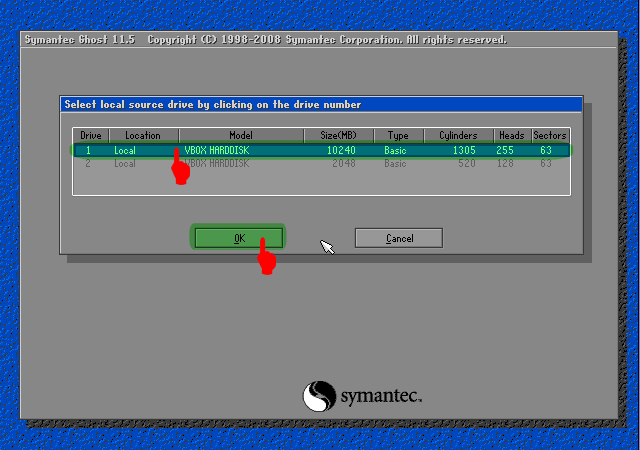
  • Pilih Harddisk Fisik yang akan di backup. Biasanya Windows ada pada Local (1) seperti pada contoh, [OK].
  • Pilih Partisi Harddisk yang akan di backup. Biasanya Windows ada pada Primary Drive seperti pada contoh, [OK]. Perhatikan atribut lainnya seperti File System (NTFS/FAT32), Label, Ukuran dsb. Pastikan Anda memilih drive yang tepat.
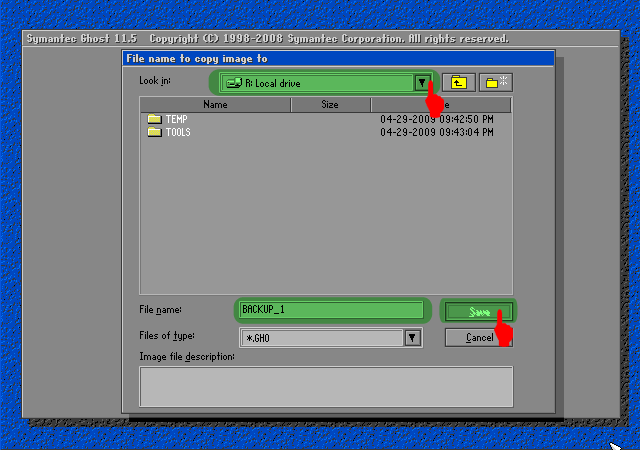
  • Tentukan Partisi Harddisk mana yang akan digunakan untuk menyimpan file backup image. Beri nama pada file, misalnya Backup_1 kemudian klik [SAVE]. Perhatikan bahwa harddisk ditulis dalam urutan seperti berikut; D:1.2:[DATA] FAT, artinya adalah:
  • D: = Drive D:
  • 1.2: = merupakan Harddisk Fisik Pertama Partisi Kedua
  • [DATA] = label DATA
  • FAT =  File System FAT32
 
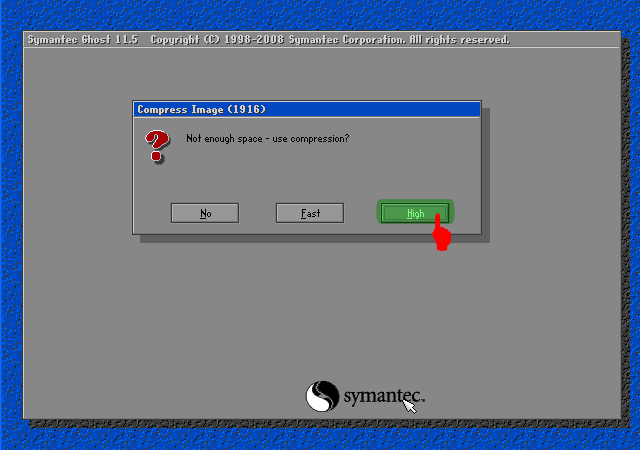
  • Selanjutnya akan muncul dialog kompresi Image File, pilih salah satu berdasarkan keterangan berikut:
  • Pilih No = jika Anda tidak ingin mengubah file image dari ukuran file windows sebenarnya
  • Pilihan FAST = kompresi cepat, hasilnya kurang lebih 30% dari ukuran file sebenarnya
  • Pilihan HIGH = kompresi tingi, hasilnya bisa sampai 60% dari ukuran file asli meski prosesnya akan sedikit lebih lambat.
  • Dianjurkan Anda memilih pilihan ini untuk menghemat space harddisk. Karena Norton Ghost tidak mengubah isi file image, hanya ukuran filenya saja yang dipadatkan. Persis seperti yang dilakukan oleh WinZIP atau WinRAR.
  • Ketika muncul dialog box ‘Procesed with partition image creation?’ Pilih [YES]
  • Tunggu beberapa saat hingga proses selesai dan muncul Image Box ‘Image Creation Completed Successfully’, klik [Continue]. Klik [Quit] untuk keluar dari Program.
Sampai di sini Anda sudah punya satu file image dari sistem operasi Anda yang sewaktu-waktu bisa dipanggil kembali untuk melakukan restorasi. Anda bisa menggunakan Flashdisk atau Media DVD untuk menyimpan file Image ini, hanya untuk berjaga-jaga.

Merestore Windows dari Backup File Image
  • Boot dari Hiren’s Boot CD atau Hiren’s Boot USB Flashdisk
  • Pada menu Booting Hiren’s, pilih ‘Start Boot CD’
  • Pada Menu Utama Hiren’s, Pilih [2.] Backup Tool > [2.] Norton Ghost 11.5 > [8.]Ghost (Normal). Tunggu beberapa saat hingga program Norton Ghost berjalan. Klik [OK].
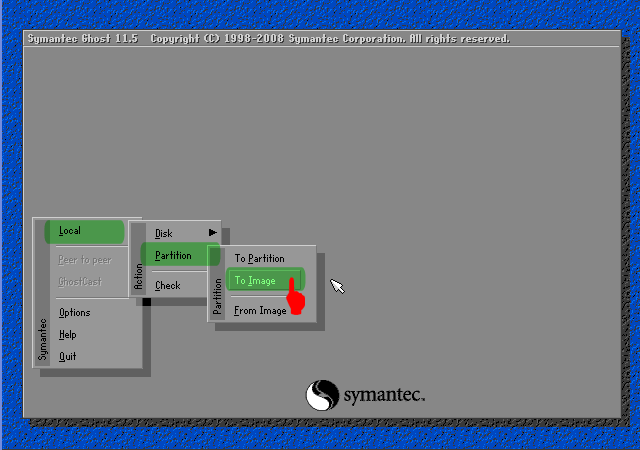
  • Pilih Menu > Local > Partition > From Image untuk me-restore partisi dari file image yang tadi telah kita buat.
  • Temukan file Image dengan ekstensi .GHO pada drive penyimpanan Anda. Pilih, dan akhiri dengan Open.
  • Pilih Partisi sumber/Source file image kemudian klik [OK]
  • Pilih Harddisk fisik tujuan/Destination Restorasi Windows, [OK]
  • Pilih Partisi Harddisk tujuan/Destination Restorasi. Pilih Primary [OK]
  • Ketika Muncul Dialog Box ‘Prosses With Partition Restore?’ klik [Yes]
  • Tunggu hingga selesai 100%
  • Klik [Reset Computer] untuk me-restart Komputer.
Proses instalasi sistem Operasi Windows  seringkali membuat anda kesal menunggu lama.  Setelah selesai menginstall system windows anda harus menginstall driver dan aplikasi yang lainnya pada komputer anda. Benar-benar memakan waktu yang lumayan lama.

Kerusakan Windows banyak disebabkan, kesalahan system registry, System yang terkena infeksi virus, data atau file sistem yang corupt dan terhapus, yang memaksa kita harus menginstall system windows kita.

Sebenarnya ada cara yang mudah dan cepat untuk mengembalikan system kita ke keadaan semula berikut dengan instalasi aplikasi driver dan aplikasi lainnya yang kita gunakan. Yaitu dengan cara mengcoloning system kita dengan software Cloning. Hanya software yang digunakan untuk mengcloning system, tapi kali ini saya akan memberitahukan cara mengcloning system dengan menggunakan software Norton Ghost, yang dapat Anda temukan dalam CD Hiren’s Boot CD 15.1. Bagi yang belum punya Hiren’s Boot CD Versi terbaru, silakan di download Hiren’s BootCD 15.1

Norton Ghost menyediakan fungsi backup dan restore dengan mudah. Dengan bantuan Hiren’s Boot CD, Anda bisa melakukan proses backup dan restore instalasi Sistem Operasi Anda dengan mudah, praktis dan cepat.

Persiapan :
  • Komputer atau Notebook target yang dilengkapi drive CD/DVD untuk menjalankan Hiren’s Boot CD. Saya sarankan minimal terdapat 2 partisi, sistem C:/ atau drive yang berisi instalasi Windows dan partisi lain untuk menyimpan image
  • CD Hiren’s Boot CD 11 berisi Norton Ghost 11.5 atau Hiren’s Boot USB Flashdisk
  • Flashdisk/keping DVD untuk menyimpan backup file image (Optional)
Prinsip Kerja

Pada dasarnya, ada dua langkah yang Anda lakukan:

Membuat backup Data Partisi PC yang berisi Sistem Operasi Windows ke dalam File Image . File ini berisi rekaman komplit file sistem operasi Anda berikut program yang telah ter-install didalamnya. File ini harus disimpan di partisi selain partisi Windows itu sendiri. Misalnya Anda punya C:/ yang bersi instalasi Windows, Anda harus menyimpan file image di partisi lain selain di partisi  C:/ seperti di partisi D, E atau di External hardisk.

Perlu saya tekankan bahwa, langkah ini mutlak diperlukan jika Anda ingin bisa melakukan langkah restorasi/pemulihan sistem dengan cepat. Dengan kata lain, tanpa adanya file Image Anda tidak bisa melakukan restorasi Windows.

Restorasi Windows. Jika terjadi sesuatu, anda bisa memanggil file backup yang telah Anda buat sebelumnya untuk memulihkan instalasi Windows persis seperti saat file image yang dibuat.

Langkah  Membuat File Image
  • Masukkan Hiren’s Boot Flashdisk USB atau Hiren’s Boot CD sesuai dengan preferensi Anda.
  • Nyalakan komputer, masuk ke BIOS dengan menekan DEL/F2/F8/F12 sesuai dengan BIOS PC Anda.
  • Masuk ke Bagian Boot Sequence/Urutan Booting. Pastikan media yang Anda gunakan menempati urutan pertama booting. Misalnya: Anda memilih menggunakan CD Hiren’s, pastikan CDROM berada pada posisi booting pertama.
  • Pada menu Booting Hiren’s, pilih ‘Start Boot CD’
  • Pada Menu Utama Hiren’s, Pilih [2.] Backup Tool > [2.] Norton Ghost 11.5 > [8.]Ghost (Normal). Tunggu beberapa saat hingga program Norton Ghost berjalan. Klik [OK] 
  • Pilih Harddisk Fisik yang akan di backup. Biasanya Windows ada pada Local (1) seperti pada contoh, [OK].
  • Pilih Partisi Harddisk yang akan di backup. Biasanya Windows ada pada Primary Drive seperti pada contoh, [OK]. Perhatikan atribut lainnya seperti File System (NTFS/FAT32), Label, Ukuran dsb. Pastikan Anda memilih drive yang tepat.
  • Tentukan Partisi Harddisk mana yang akan digunakan untuk menyimpan file backup image. Beri nama pada file, misalnya Backup_1 kemudian klik [SAVE]. Perhatikan bahwa harddisk ditulis dalam urutan seperti berikut; D:1.2:[DATA] FAT, artinya adalah:
  • D: = Drive D:
  • 1.2: = merupakan Harddisk Fisik Pertama Partisi Kedua
  • [DATA] = label DATA
  • FAT =  File System FAT32
 
  • Selanjutnya akan muncul dialog kompresi Image File, pilih salah satu berdasarkan keterangan berikut:
  • Pilih No = jika Anda tidak ingin mengubah file image dari ukuran file windows sebenarnya
  • Pilihan FAST = kompresi cepat, hasilnya kurang lebih 30% dari ukuran file sebenarnya
  • Pilihan HIGH = kompresi tingi, hasilnya bisa sampai 60% dari ukuran file asli meski prosesnya akan sedikit lebih lambat.
  • Dianjurkan Anda memilih pilihan ini untuk menghemat space harddisk. Karena Norton Ghost tidak mengubah isi file image, hanya ukuran filenya saja yang dipadatkan. Persis seperti yang dilakukan oleh WinZIP atau WinRAR.
  • Ketika muncul dialog box ‘Procesed with partition image creation?’ Pilih [YES]
  • Tunggu beberapa saat hingga proses selesai dan muncul Image Box ‘Image Creation Completed Successfully’, klik [Continue]. Klik [Quit] untuk keluar dari Program.
Sampai di sini Anda sudah punya satu file image dari sistem operasi Anda yang sewaktu-waktu bisa dipanggil kembali untuk melakukan restorasi. Anda bisa menggunakan Flashdisk atau Media DVD untuk menyimpan file Image ini, hanya untuk berjaga-jaga.

Merestore Windows dari Backup File Image
  • Boot dari Hiren’s Boot CD atau Hiren’s Boot USB Flashdisk
  • Pada menu Booting Hiren’s, pilih ‘Start Boot CD’
  • Pada Menu Utama Hiren’s, Pilih [2.] Backup Tool > [2.] Norton Ghost 11.5 > [8.]Ghost (Normal). Tunggu beberapa saat hingga program Norton Ghost berjalan. Klik [OK].
  • Pilih Menu > Local > Partition > From Image untuk me-restore partisi dari file image yang tadi telah kita buat.
  • Temukan file Image dengan ekstensi .GHO pada drive penyimpanan Anda. Pilih, dan akhiri dengan Open.
  • Pilih Partisi sumber/Source file image kemudian klik [OK]
  • Pilih Harddisk fisik tujuan/Destination Restorasi Windows, [OK]
  • Pilih Partisi Harddisk tujuan/Destination Restorasi. Pilih Primary [OK]
  • Ketika Muncul Dialog Box ‘Prosses With Partition Restore?’ klik [Yes]
  • Tunggu hingga selesai 100%
  • Klik [Reset Computer] untuk me-restart Komputer.
Baca Selengkapnya

Windows 9 akan segera Hadir Untuk Menyempurnakan Windows 8

| Label: , | 1 komentar |
Kabarnya Windows 9 Siap Dirilis November 2014 - Sebelum rumor ini belum terkuak, dikabarkan Microsoft akan merilis Windows terbaru yang bernama Windows Blue yang akan dirilis Musim Panas mendatang dalam bentuk menyempurnaan/upgrade dari Windows 8. sedangkan rumor yang terbaru!, kabarnya Windows 9 akan segera dikembangkan untuk menggantikan posisi Windows 8.

Seperti biasa, Microsoft tidak berbicara tentang proyek-proyek masa depan, sehingga tidak ada konfirmasi mengenai hal ini, namun sumber mengklaim bahwa Windows 9 kemungkinan besar akan muncul di awal tahun depan.

Tetapi menurut sebuah sumber baru-baru ini, Microsoft akan merilis Windows 9 Beta pertama pada tanggal 7 Januari 2014, sedangkan kandidat yang akan dirilis pertama mungkin pada bulan Juli 2014. Jika semuanya berjalan sesuai rencana, Windows 9 RTM akan segera diselesaikan pada Oktober 2014, sedangkan dirilis untuk publik diperkirakan berlangsung pada bulan November 2014. 

Mari kita tunggu saja kabar selanjutnya apakah rumor ini memang kenyataan atau hanya sebuah isu belaka !
Kabarnya Windows 9 Siap Dirilis November 2014 - Sebelum rumor ini belum terkuak, dikabarkan Microsoft akan merilis Windows terbaru yang bernama Windows Blue yang akan dirilis Musim Panas mendatang dalam bentuk menyempurnaan/upgrade dari Windows 8. sedangkan rumor yang terbaru!, kabarnya Windows 9 akan segera dikembangkan untuk menggantikan posisi Windows 8.

Seperti biasa, Microsoft tidak berbicara tentang proyek-proyek masa depan, sehingga tidak ada konfirmasi mengenai hal ini, namun sumber mengklaim bahwa Windows 9 kemungkinan besar akan muncul di awal tahun depan.

Tetapi menurut sebuah sumber baru-baru ini, Microsoft akan merilis Windows 9 Beta pertama pada tanggal 7 Januari 2014, sedangkan kandidat yang akan dirilis pertama mungkin pada bulan Juli 2014. Jika semuanya berjalan sesuai rencana, Windows 9 RTM akan segera diselesaikan pada Oktober 2014, sedangkan dirilis untuk publik diperkirakan berlangsung pada bulan November 2014. 

Mari kita tunggu saja kabar selanjutnya apakah rumor ini memang kenyataan atau hanya sebuah isu belaka !
Baca Selengkapnya

Free Download Windows 8 (4 in 1 iso) Pro + Enterprise + Key (x86-x64) Bit

| Label: , , | 0 komentar |
Windows 8 Four in One

Download gratis Windows 8 Professional dan EnterPrise Edition (x86_x64) bit yang dikemas dalam satu file ISO dan Link Direct Download. Jadi download dan nikmati New Windows 8 Professional atau Enterprise dalam satu file ISO. Windows 8 RTM AIO Professional and Enterprise. Ini adalah 4 different Windows 8 RTM dalam satu file ISO.

Windows 8 ISO File didalamnya ada versi berikut :
  1. Windows 8 Professional 32 Bit
  2. Windows 8 Professional 64 Bit
  3. Windows 8 Enterprise 32 Bit
  4. Windows 8 Enterprise 64 Bit

Link Download :

Password : www.oxava.com 
Windows 8 Four in One

Download gratis Windows 8 Professional dan EnterPrise Edition (x86_x64) bit yang dikemas dalam satu file ISO dan Link Direct Download. Jadi download dan nikmati New Windows 8 Professional atau Enterprise dalam satu file ISO. Windows 8 RTM AIO Professional and Enterprise. Ini adalah 4 different Windows 8 RTM dalam satu file ISO.

Windows 8 ISO File didalamnya ada versi berikut :
  1. Windows 8 Professional 32 Bit
  2. Windows 8 Professional 64 Bit
  3. Windows 8 Enterprise 32 Bit
  4. Windows 8 Enterprise 64 Bit

Link Download :

Password : www.oxava.com 
Baca Selengkapnya

Free Download Windows 8 Ultimate Final Full Version

| Label: , , | 4 komentar |
Download Windows 8 Ultimate Professional (x86/x64) Bit Versi Gratis dengan Crack yang bekerja 100% dan Activator untuk Windows 8 anda menjadi Asli, dengan membuat Windows anda menjadi Genuine, Anda bisa nikmati semua fitur untuk versi baru Microsoft Windows 8 Ultimate.
Windows 8 Interface
Download Windows 8 Ultimate Professional Final Full Versi gratis dan jelajahi dunia baru. Nikmati versi baru rilis Microsoft Windows.

Windows 8 New Features

Language and standards support.
Windows Store
Shell and user interface
User login
Microsoft account integration
Dukungan Multi-monitor
File Explorer
Task Manager
Family Safety
ARM architecture
Boot security
File History
Refresh and Rese
Shorter boot times
USB 3.0
Video subsystem
Windows To Go
Hyper-V
Virtual hard disk format
Storage Spaces

Wallpaper Of Windows 8 
Wallpaper Windows 8 Pro

Windows 8 Activation Status

Windows 8 Pro Serial Key : 
Download Windows 8 Ultimate Professional (x86/x64) Bit Versi Gratis dengan Crack yang bekerja 100% dan Activator untuk Windows 8 anda menjadi Asli, dengan membuat Windows anda menjadi Genuine, Anda bisa nikmati semua fitur untuk versi baru Microsoft Windows 8 Ultimate.
Windows 8 Interface
Download Windows 8 Ultimate Professional Final Full Versi gratis dan jelajahi dunia baru. Nikmati versi baru rilis Microsoft Windows.

Windows 8 New Features

Language and standards support.
Windows Store
Shell and user interface
User login
Microsoft account integration
Dukungan Multi-monitor
File Explorer
Task Manager
Family Safety
ARM architecture
Boot security
File History
Refresh and Rese
Shorter boot times
USB 3.0
Video subsystem
Windows To Go
Hyper-V
Virtual hard disk format
Storage Spaces

Wallpaper Of Windows 8 
Wallpaper Windows 8 Pro

Windows 8 Activation Status

Windows 8 Pro Serial Key : 
Baca Selengkapnya

Free Activator Windows 8 All Version + Interprise & Professional Edition

| Label: , , | 0 komentar |

Windows 8 All Version Activator + Interprise & Professional Edition. This is a new Windows 8 Activator. This Windows 8 Activator Works with all version of windows 8. Previous Windows 8 Activator Does not works well. But windows 8 Activator Work with all version.

This Activator Features:

Fully Unlocked: Personalization, Start screen, Account Picture Full Instraction:
  1. Run as administrator
  2. Wait for the process and dont do nothing
  3. It restarts automatically
  4. Windows is "Activated"
New Windows 8 Activator Features:

  1. Support Windows 8 Enterprise (x86 - x64) bit OS
  2. Support Windows 8 Professional (x86 - x64) bit OS
  3. Windows 8 Release Prevew Watermark Remover
  4. Windows 8 Consumer Prevew Watermark Remover
  5. Windows 8 KMS Activator
  6. Windows 8 Professional Keys
  7. Windows 8 Ultimate Keys
  8. Unlock Personalization
  9. Change Profile Pictures, Wallpaper, StartScreen
  10. Windows 8 Activation Reset
  11. Rearm Windows
  12. And many More Features. 


Link Download :
Activator Windows 8 All Version + Interprise & Professional Edition | 2.4 Mb.

Windows 8 All Version Activator + Interprise & Professional Edition. This is a new Windows 8 Activator. This Windows 8 Activator Works with all version of windows 8. Previous Windows 8 Activator Does not works well. But windows 8 Activator Work with all version.

This Activator Features:

Fully Unlocked: Personalization, Start screen, Account Picture Full Instraction:
  1. Run as administrator
  2. Wait for the process and dont do nothing
  3. It restarts automatically
  4. Windows is "Activated"
New Windows 8 Activator Features:

  1. Support Windows 8 Enterprise (x86 - x64) bit OS
  2. Support Windows 8 Professional (x86 - x64) bit OS
  3. Windows 8 Release Prevew Watermark Remover
  4. Windows 8 Consumer Prevew Watermark Remover
  5. Windows 8 KMS Activator
  6. Windows 8 Professional Keys
  7. Windows 8 Ultimate Keys
  8. Unlock Personalization
  9. Change Profile Pictures, Wallpaper, StartScreen
  10. Windows 8 Activation Reset
  11. Rearm Windows
  12. And many More Features. 


Link Download :
Activator Windows 8 All Version + Interprise & Professional Edition | 2.4 Mb.
Baca Selengkapnya
Posting Lama Home

Baca Artikel Lainnya

 
Copyright © 2020 OviexNET All Right Reserved